1.04 Configuraciones del menú para Acciones Remotas.
El Control Room de Agility permite realizar acciones remotas sobre máquinas con el Menu Agility Instalado. Acciones como el Schedule o programador de tareas, tambien permitela Ejecucion de bots, toma de pantallazos y obtención de archivos de log.
Para que estas funcionalidades operen correctamente, se deben realizar las siguientes configuraciones adicionales en el menú de Agility
Contenido
1. Configuración para Ejecución remota y otras.
Esta es la configuración adicional necesaria en el menú de Agility para poder utilizar las funcionalidades de ejecución y detención remota de bots, captura de pantallazos y obtención de archivos de logs.
Configuración del Socket Server
¿Cómo hacerlo?
- Ejecutar Menú Agility en modo administrador.
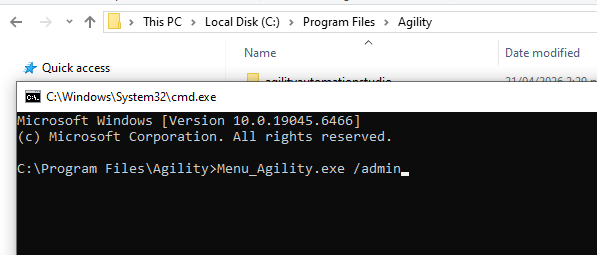
- El menú de Agility se abrirá de la siguiente forma: con el boton Configurar visible.
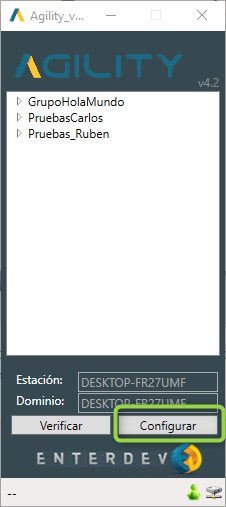
- Dar clic en el botón Configurar, activar la opción Usar Socket y validar que la URL del servidor sea: https://socketserver.enterdev.co y dar clic en botón Guardar.
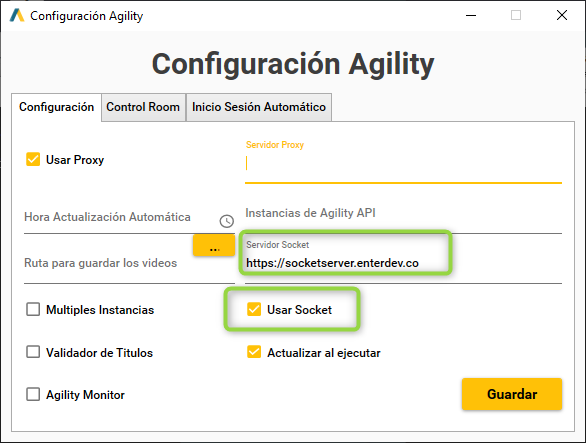
Nota: Esta configuración requiere una conexión directa a la URL; no es compatible con el uso de servidores intermedios
- Cerrar el menú de Agility en modo administrador y abrirlo nuevamente de forma normal.
- Comprobación de suscripción exitosa al socket:
- Abra el log del menú Agility ubicado en la ruta de instalación: C:\Program Files\Agility\Menu_Agility.log.
- Verifique que, tras la apertura del menú, se hayan generado las siguientes líneas en el registro (validar según la fecha y hora):

2. Configuración para Schedule o programador de tareas.
Esta configuración debe realizarse como último paso del proceso de instalación del Menú Agility.
¿Cómo hacerlo?
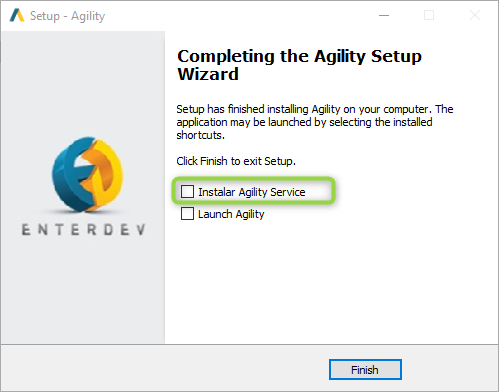
Instalar Agility Services
En el último paso del proceso de instalación, aparecerá la siguiente ventana. Debe marcar la casilla "Instalar Agility Service" para continuar.
Verificación de Agility Services:
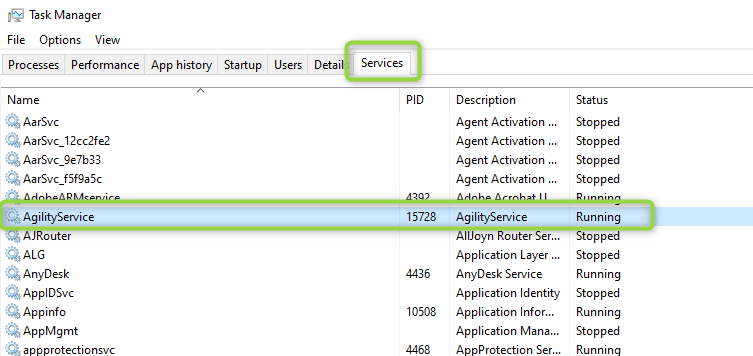
Una vez marcada la casilla de activación y finalizado el proceso de instalación de Menu Agility y Agility Services, es necesario validar la correcta ejecución del servicio. Para ello, acceda al Administrador de Servicios de Windows y confirme que el proceso Agility Services se encuentra en estado "En ejecución" (Running), tal como se muestra en la siguiente imagen:
Validación de Logs de Inicio:
Si el servicio se ha iniciado correctamente, el sistema generará automáticamente un archivo de registro en la ruta C:\Program Files\Agility. Verifique la existencia del archivo AgilityScheduleLogin.log, el cual debe contener las líneas que se detallan a continuación:
